应用商店使用指南
1 简介
应用商店是 OPS 系统的功能模块,为用户提供应用程序的安装、更新和管理服务。通过应用商店,用户可以便捷获取各类应用,实现系统功能扩展。
2 注意事项
- 软件支持版本:
- 无线示教软件:ARCS 0.31.0-rc.1、App 0.9.3-rc.1 及以上版本支持。
- 有线示教软件:即将支持。
- 应用商店为 OPS 系统的功能模块,使用前请确保 OPS 系统已安装。
- 如需要安装 OPS 系统,请联系相关技术人员。
3 应用商店入口
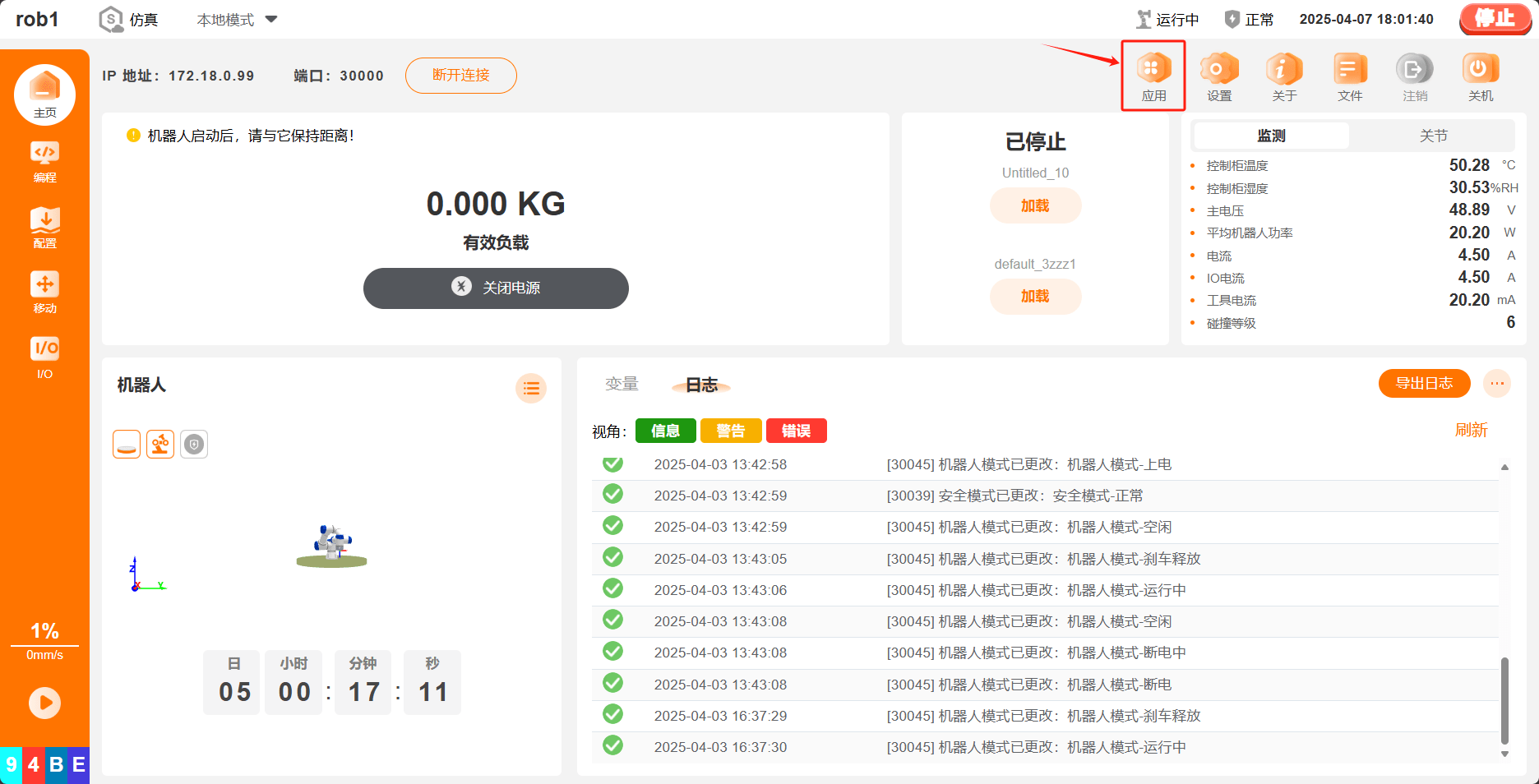
用户可以在 遨博STUDIO 软件主页单击右上角【应用】来进入【应用商店】。
4 应用浏览与搜索
4.1 应用列表视图
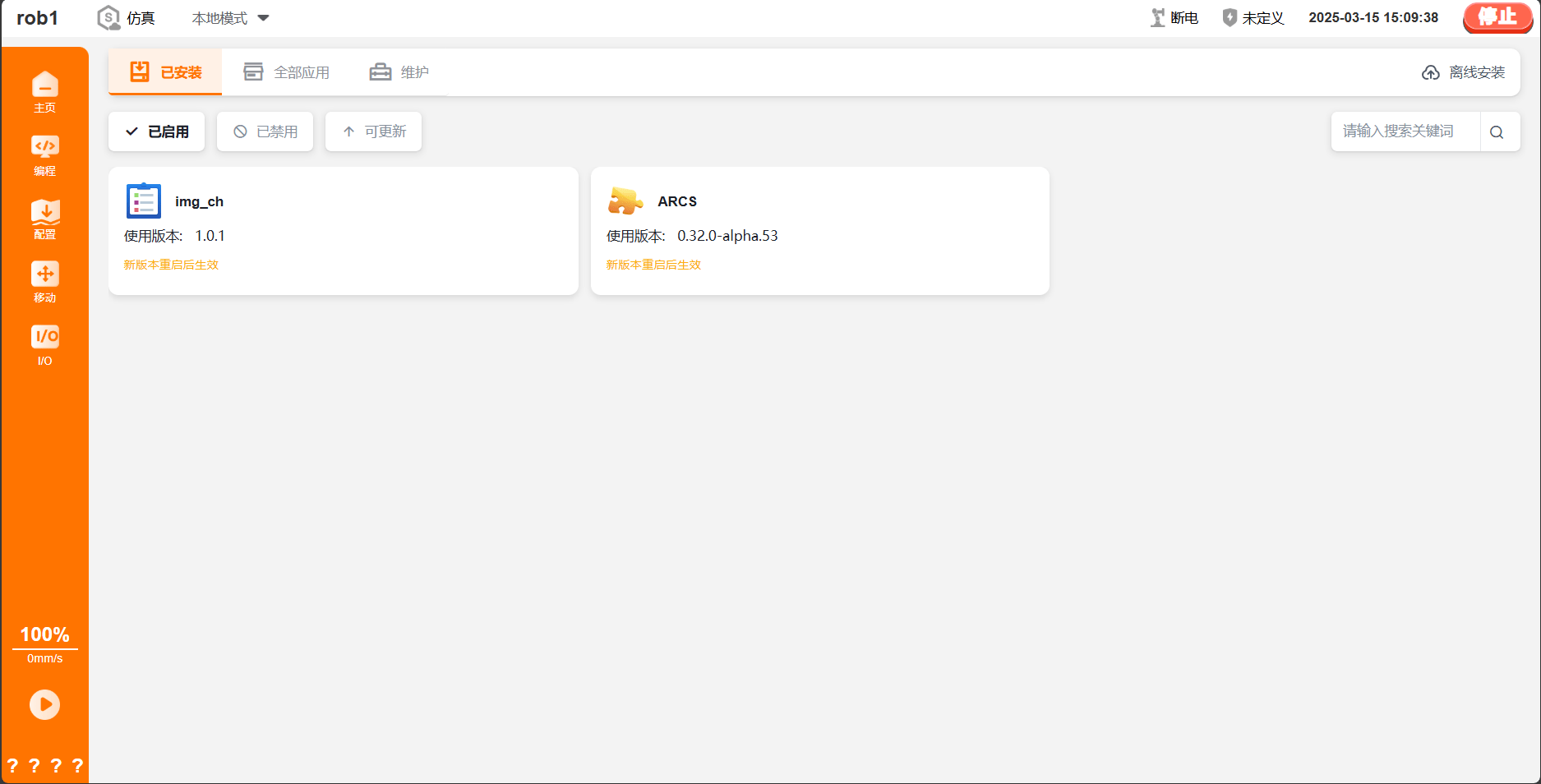
- 已安装:显示系统中已安装的所有应用。
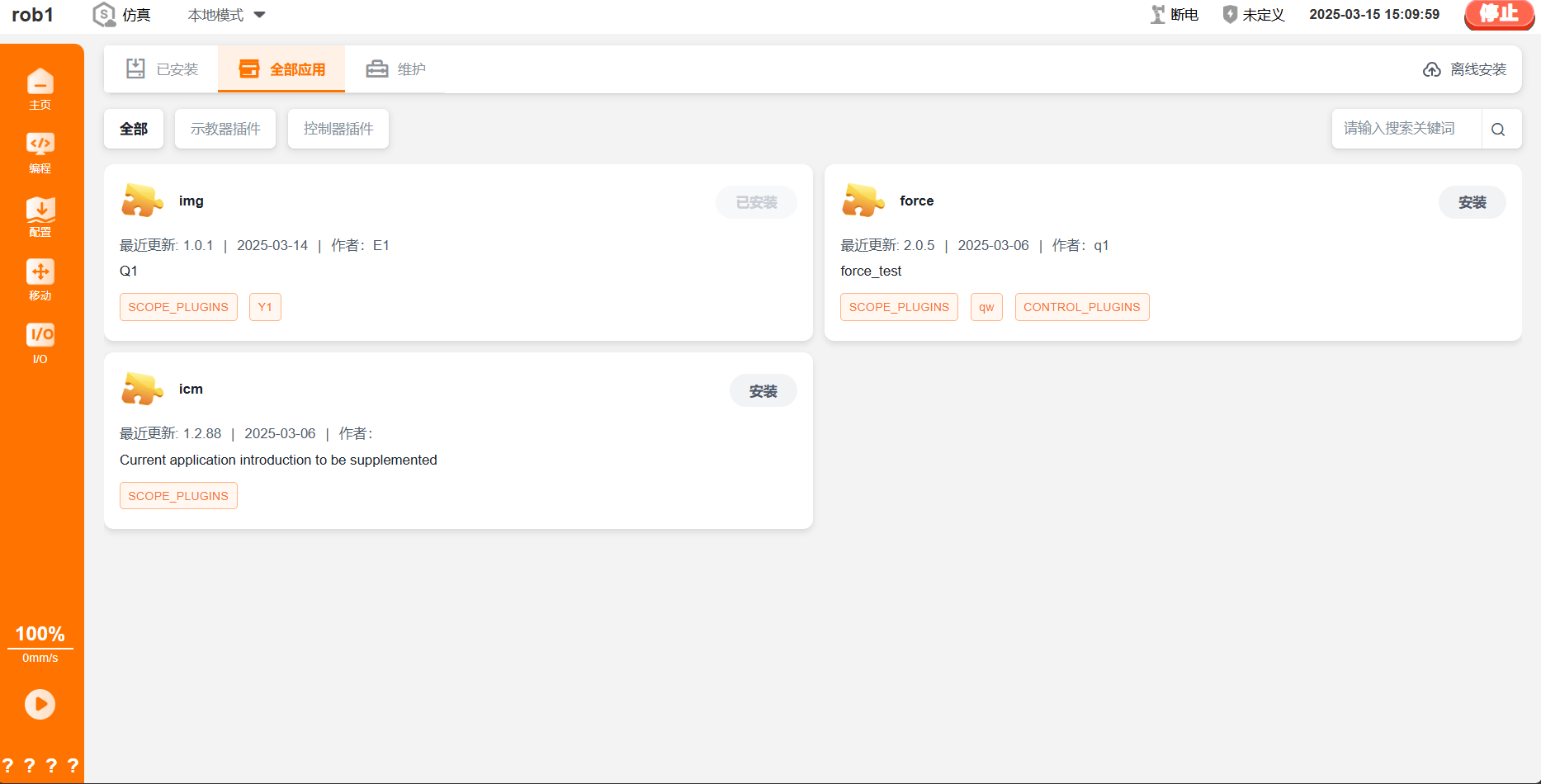
- 全部应用:显示可从应用商店获取的应用。
4.2 搜索与筛选
两种应用列表支持以下筛选功能:
- 名称模糊检索:根据名称进行模糊搜索。
- 类型筛选:根据应用类型筛选应用(仅“全部应用”列表)。
- 启用/禁用筛选:根据应用状态进行筛选(仅“已安装”列表)。
- 可更新:判断当前应用安装版本与在线版本是否可更新(仅“已安装”列表)。
4.3 应用详情
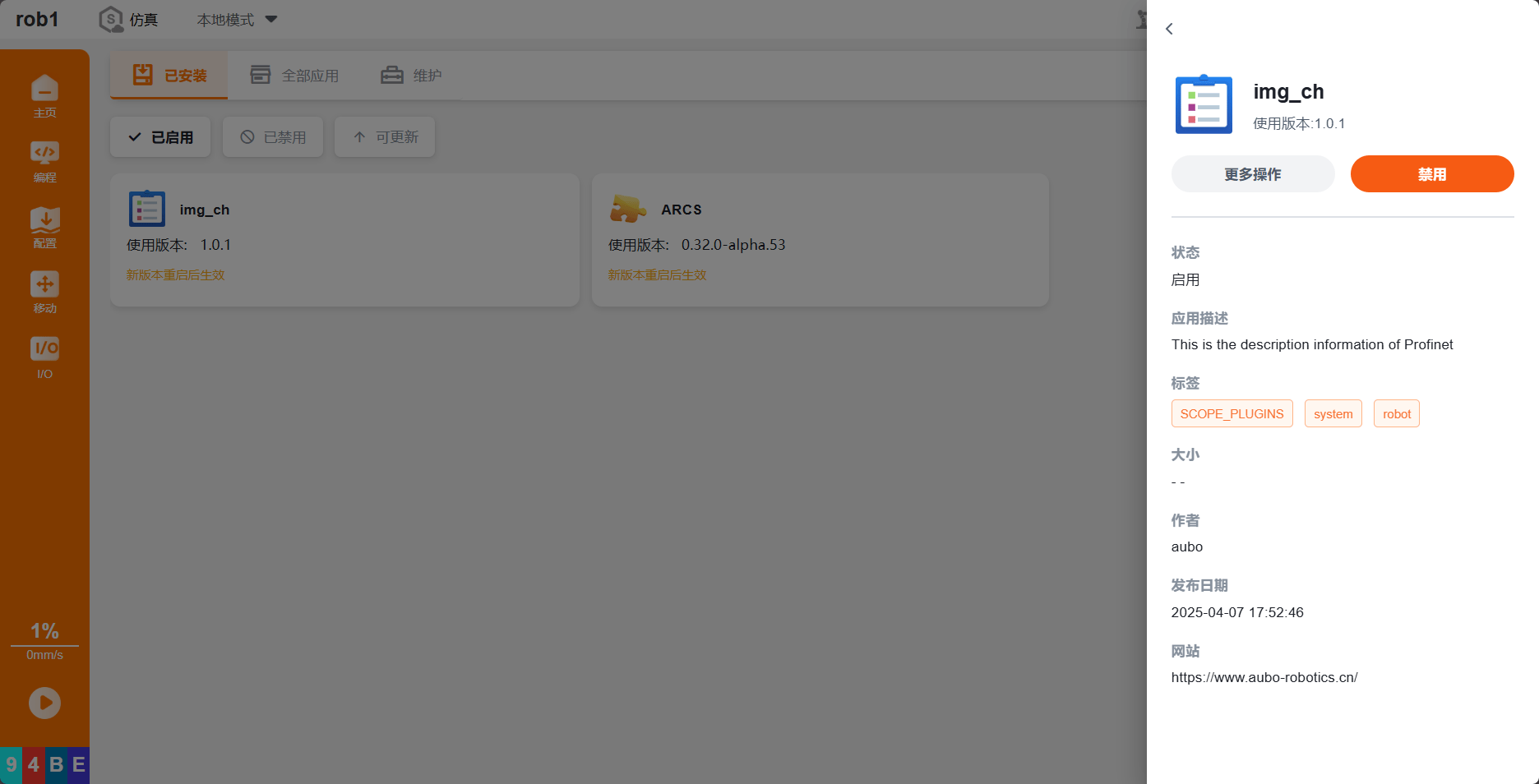
单击应用标签卡片,页面右侧将显示应用抽屉详情信息。
5 应用管理
5.1 安装应用
5.1.1 在线安装
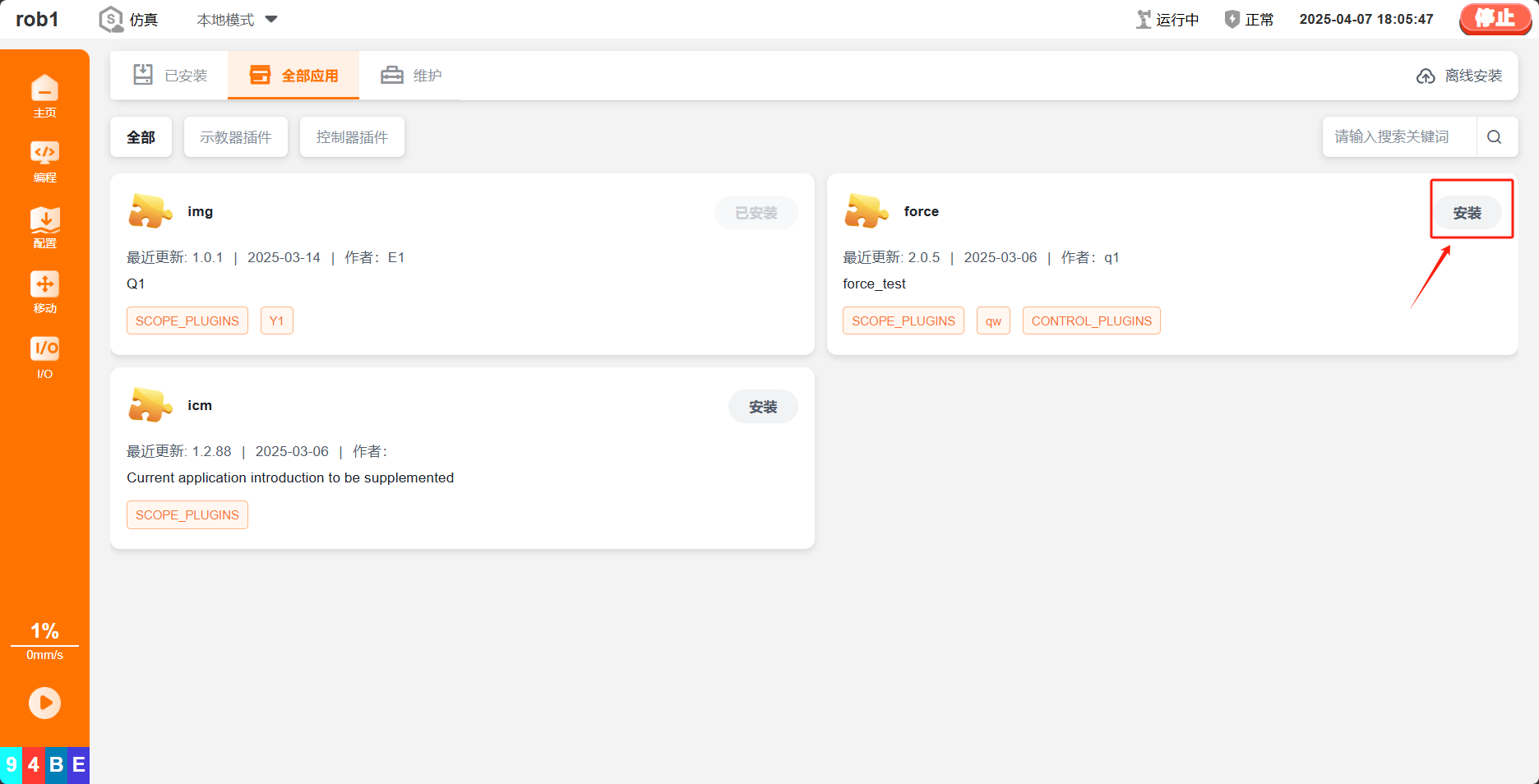
用户可以在应用列表上直接选择应用进行安装:
标准安装:默认安装最新版本。
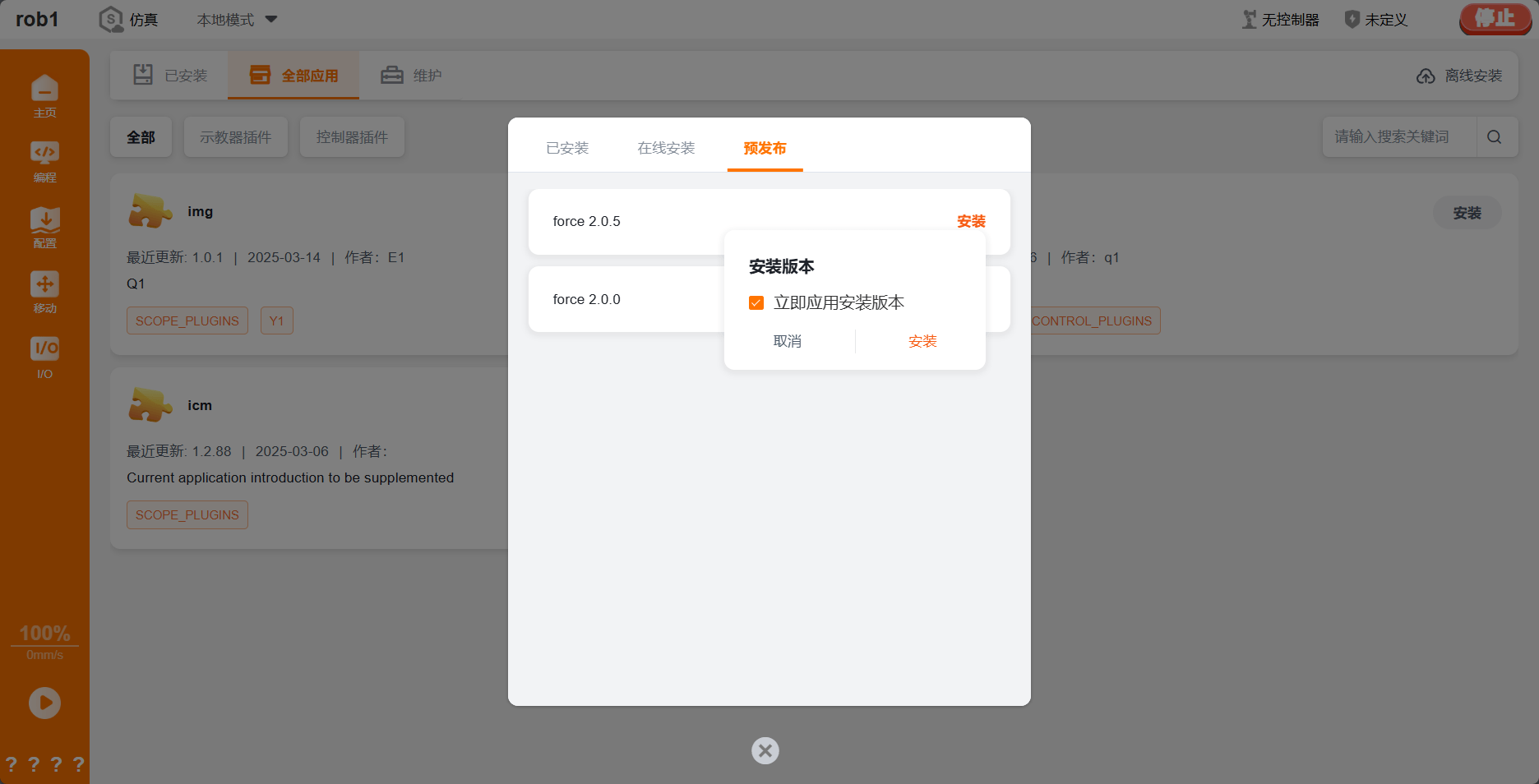
多版本安装:可选择正式版或预发布版本。
5.1.2 离线安装
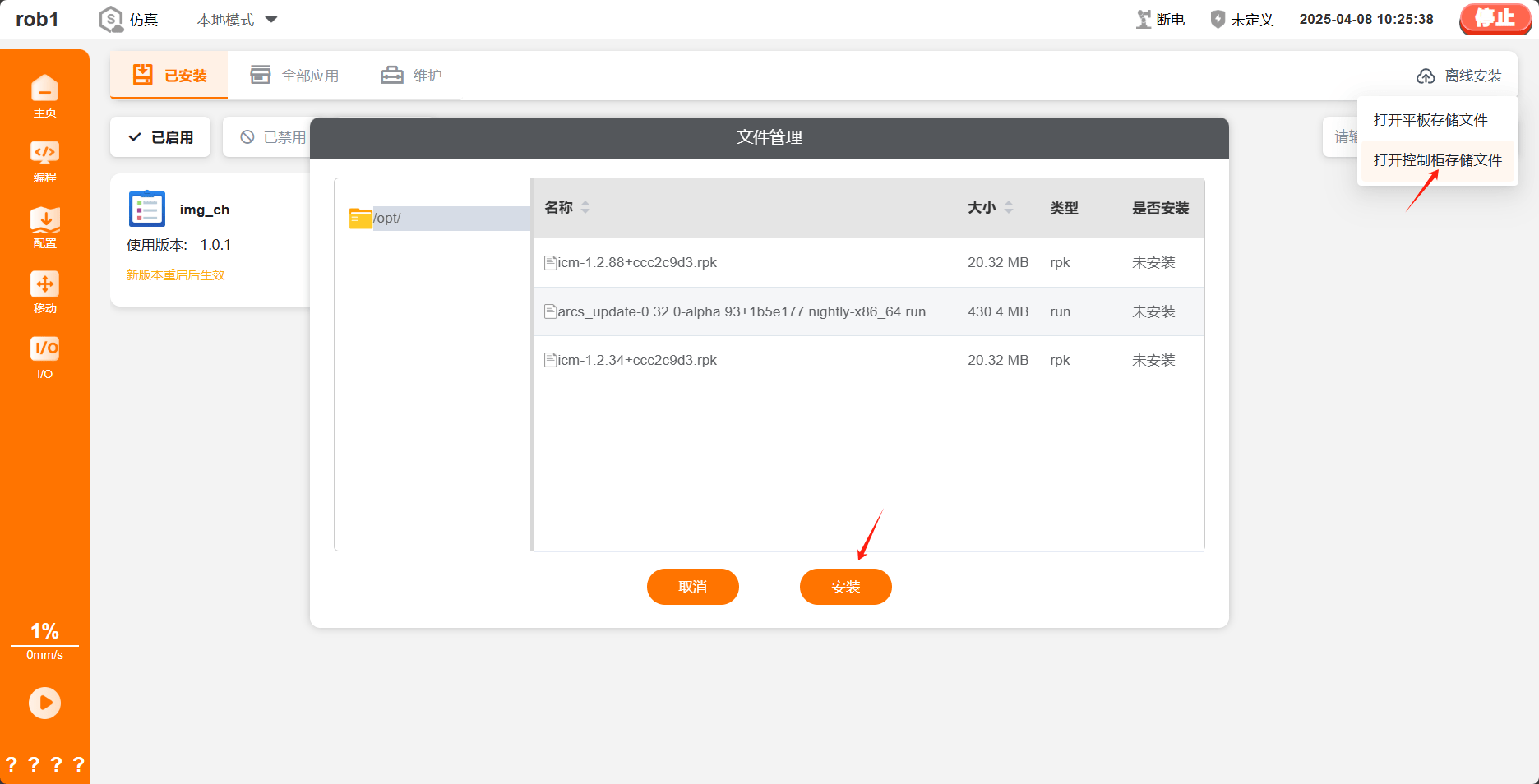
用户可以将应用安装包上传至控制柜或平板中,在顶部菜单栏的右侧单击“离线安装”功能安装。
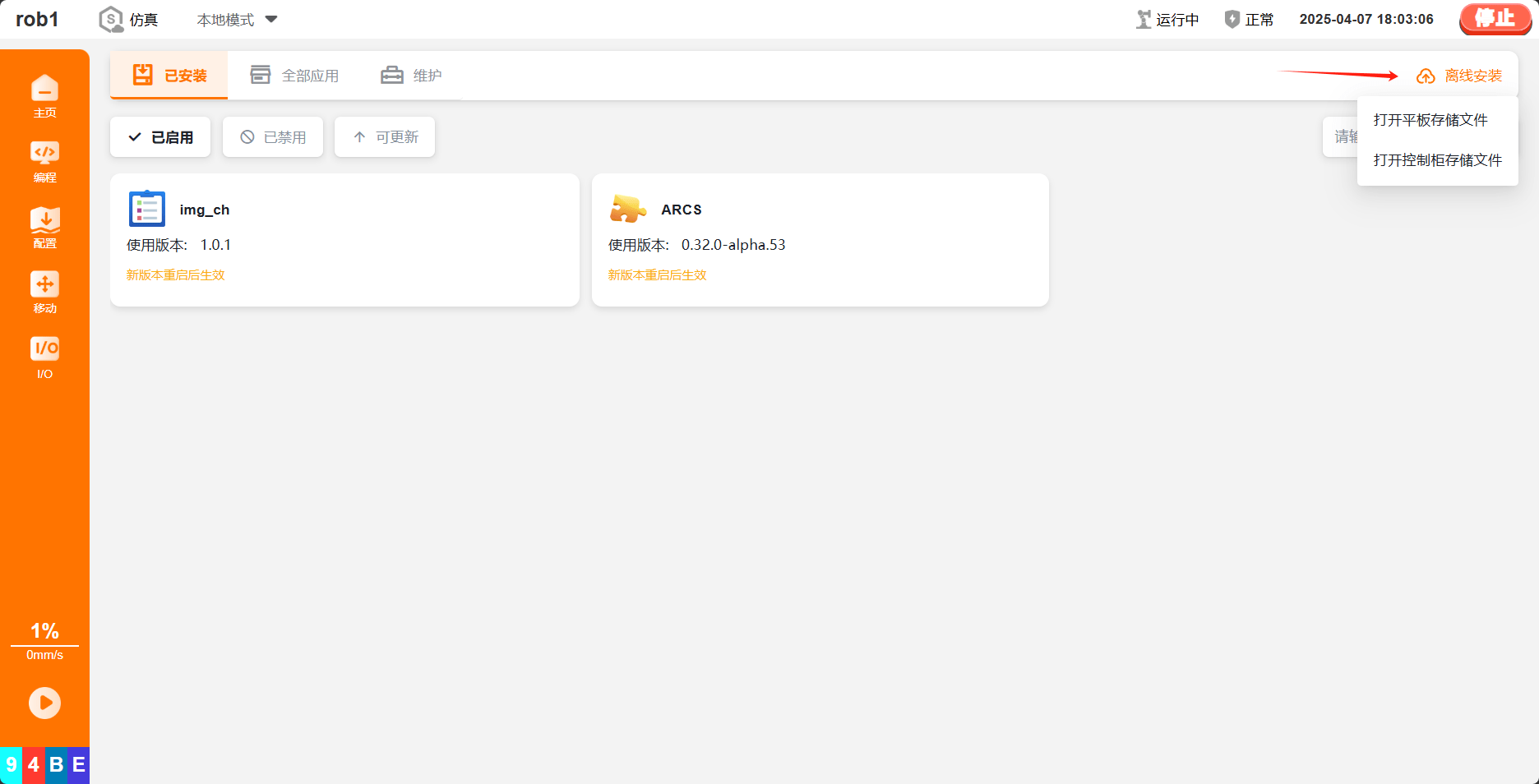
控制柜本地安装与 U 盘安装:单击“打开控制柜存储文件”(支持 rpk 格式),然后在【文件管理】弹窗中选择应用包单击【安装】。
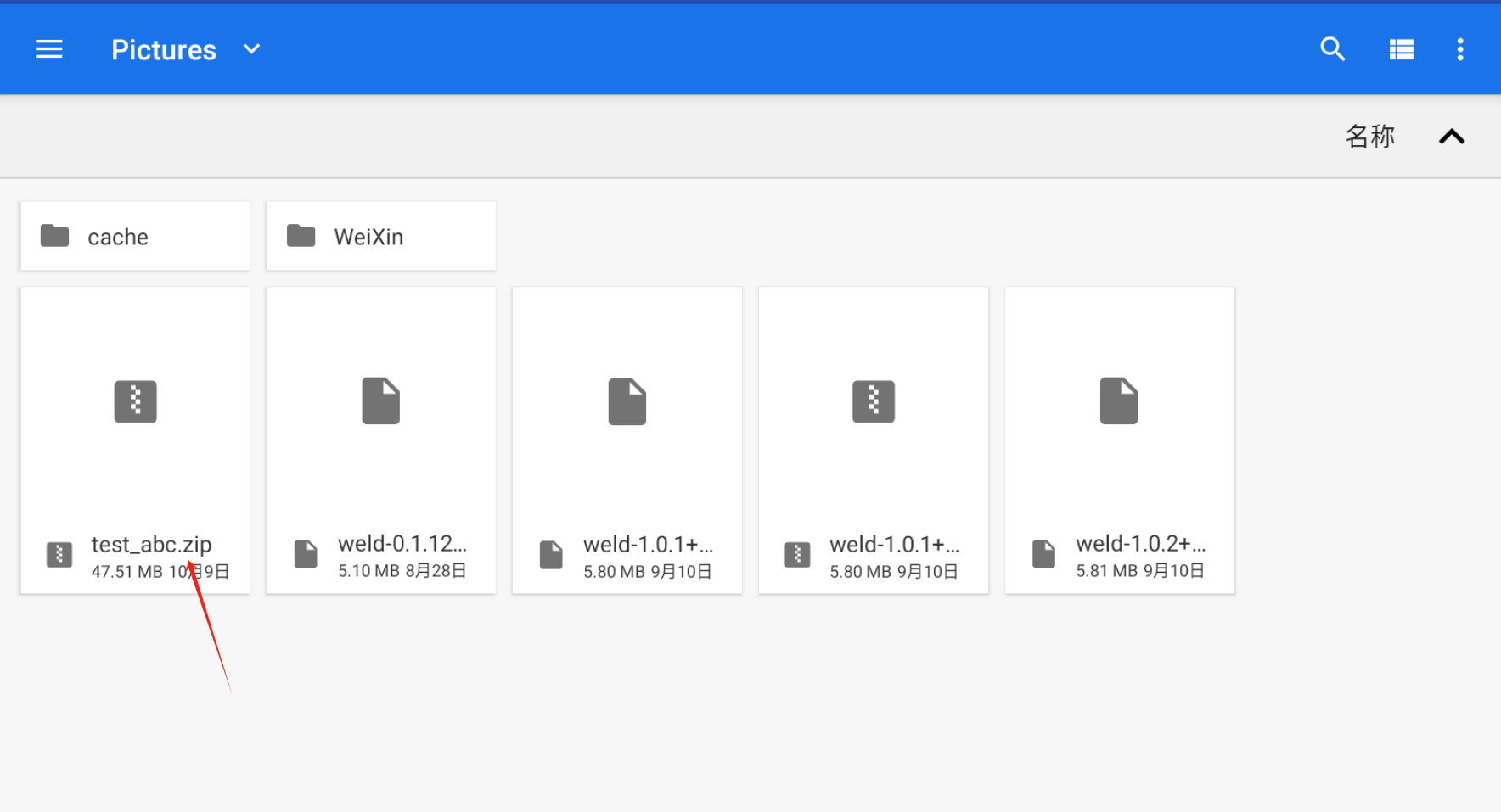
平板存储安装包上传:选择”打开控制柜存储文件“(支持 rpk 格式),然后在列表中选择应用包单击【安装】。
5.2 版本管理
5.2.1 版本切换
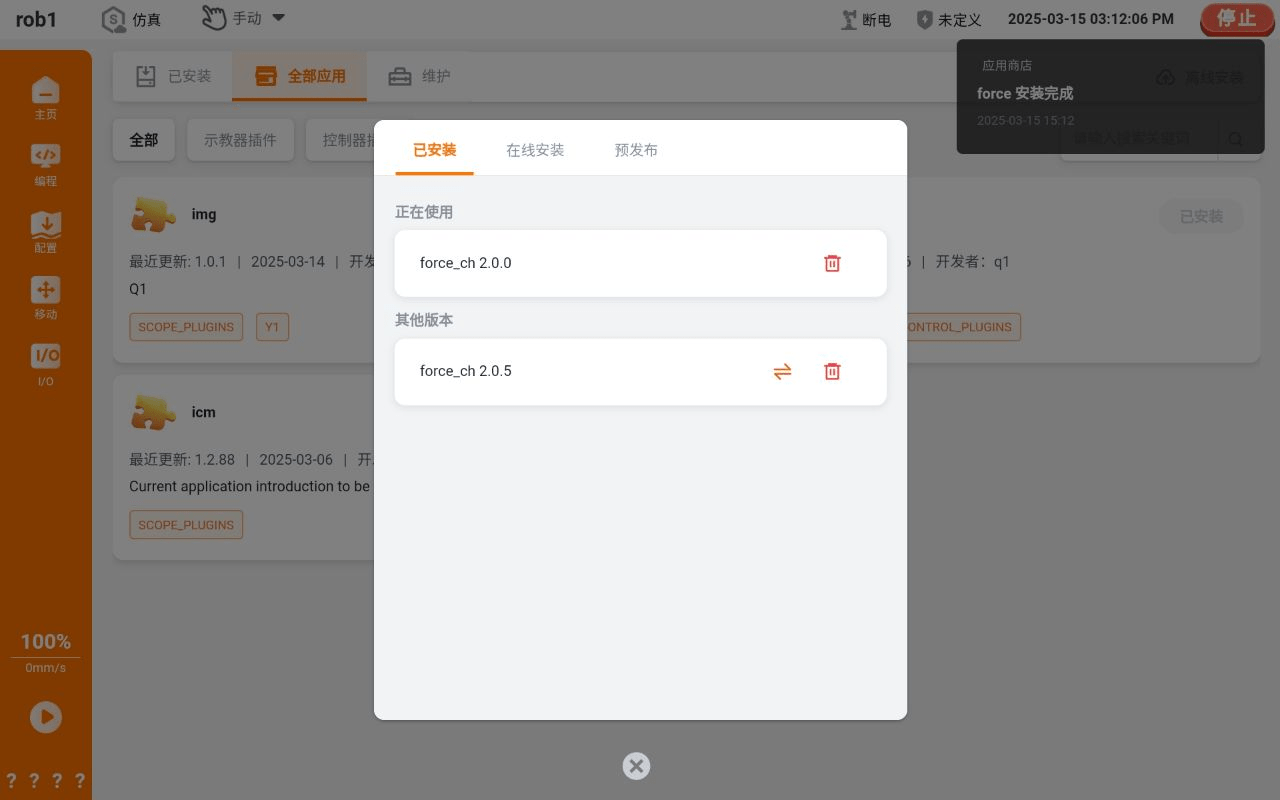
- 单击应用卡片弹出应用抽屉页面。
- 单击“更多操作 > 其他版本”。
- 版本列表显示当前应用所有版本信息。
- 单击对应版本的【应用】按钮可进行版本切换。
5.2.2 卸载应用
单击版本信息的【卸载】按钮来卸载应用或目标应用版本。
注意
正在使用的版本须先禁用后才能卸载。
5.3 应用操作
5.3.1 启用/禁用
启用:安装完成后在应用抽屉页面单击【启用】按钮,启用后即可使用或打开该应用。
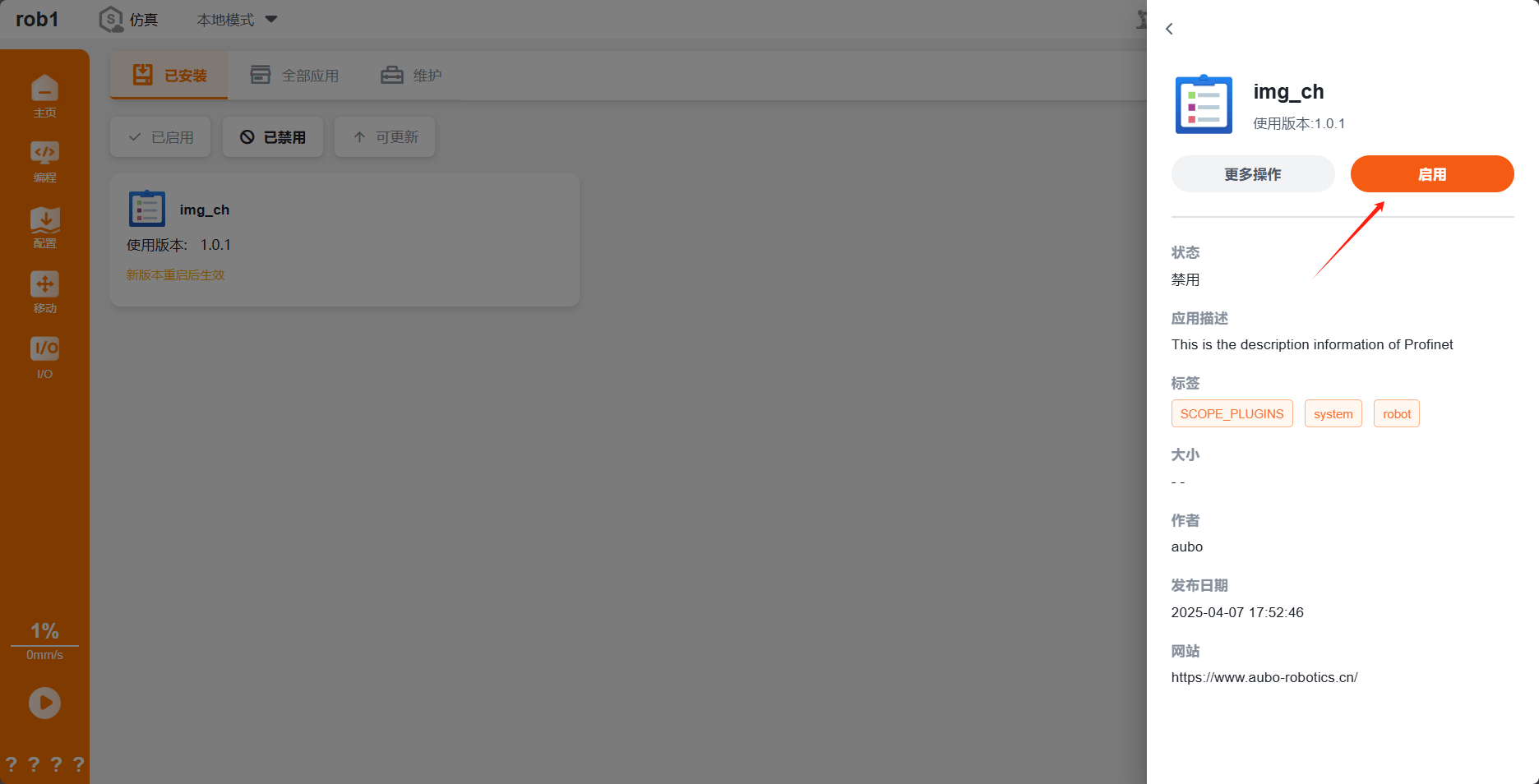
禁用:在列表应用抽屉页面单击【禁用】按钮,禁用后可卸载该应用。
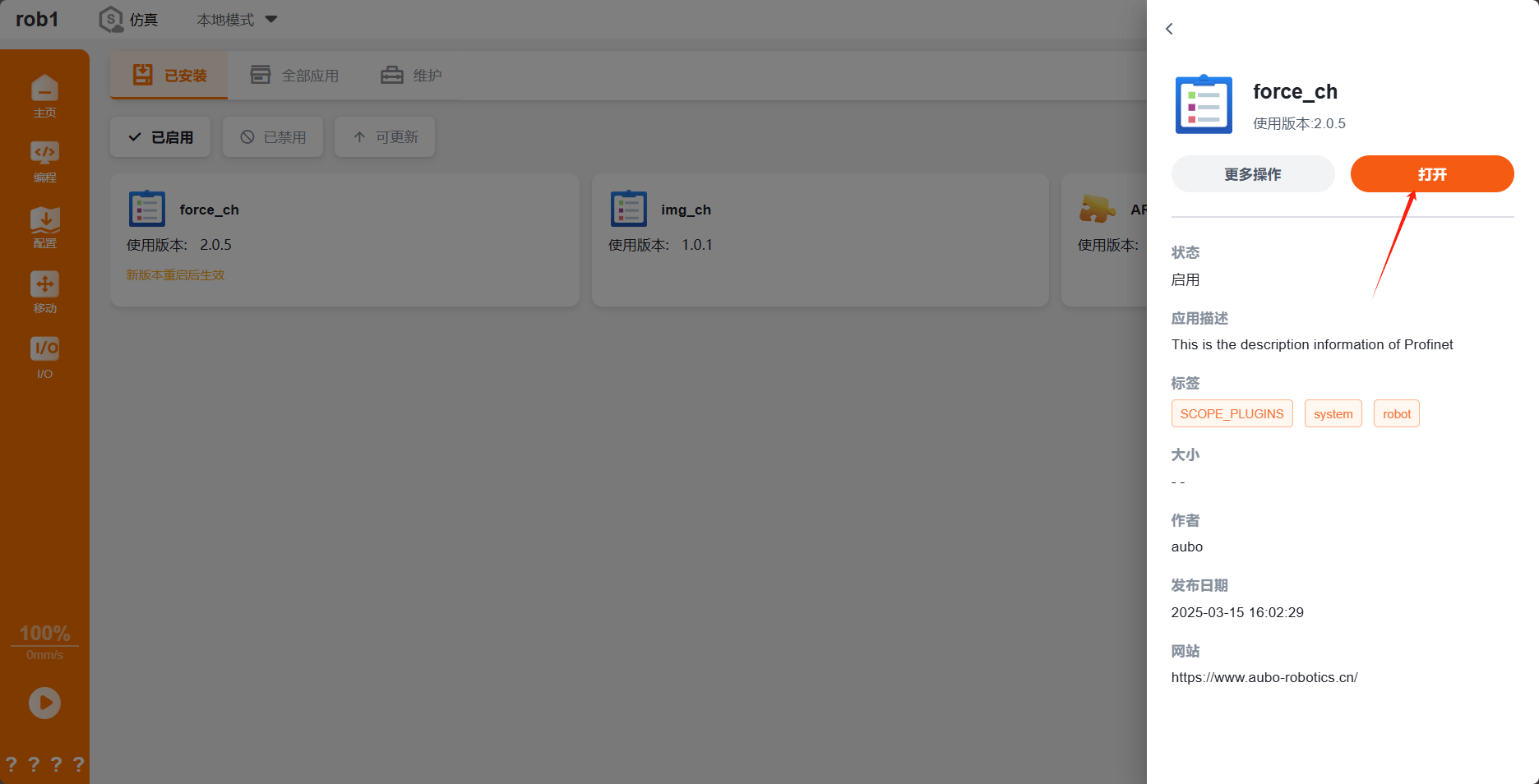
5.3.2 打开应用
如果应用绑定了【配置】页面,单击【打开】即可访问该应用的配置页面。
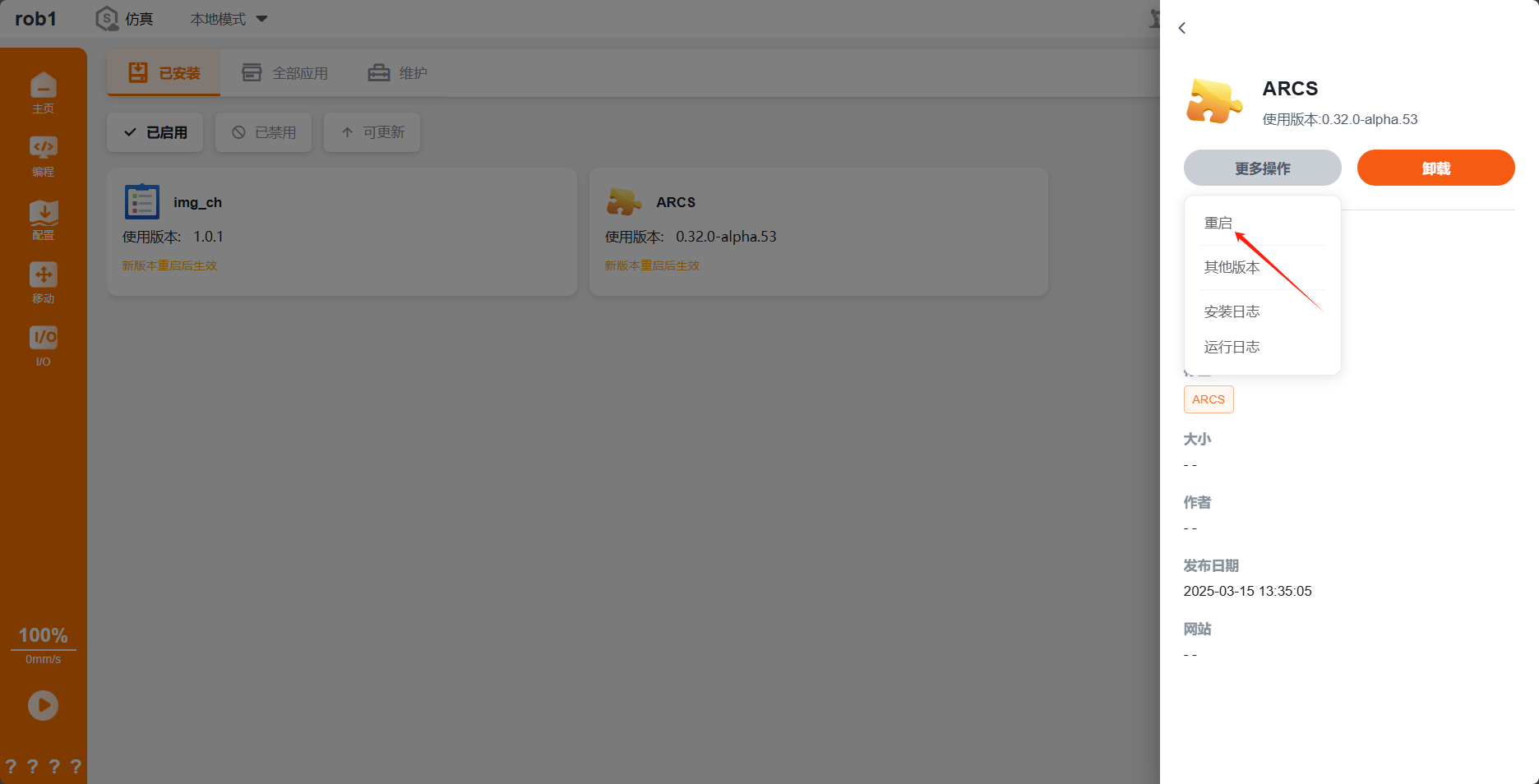
5.3.3 应用状态生效
应用状态变更后(启用/禁用)须重启 ARCS 系统生效,系统将在卡片信息中提示。
6 监控与日志
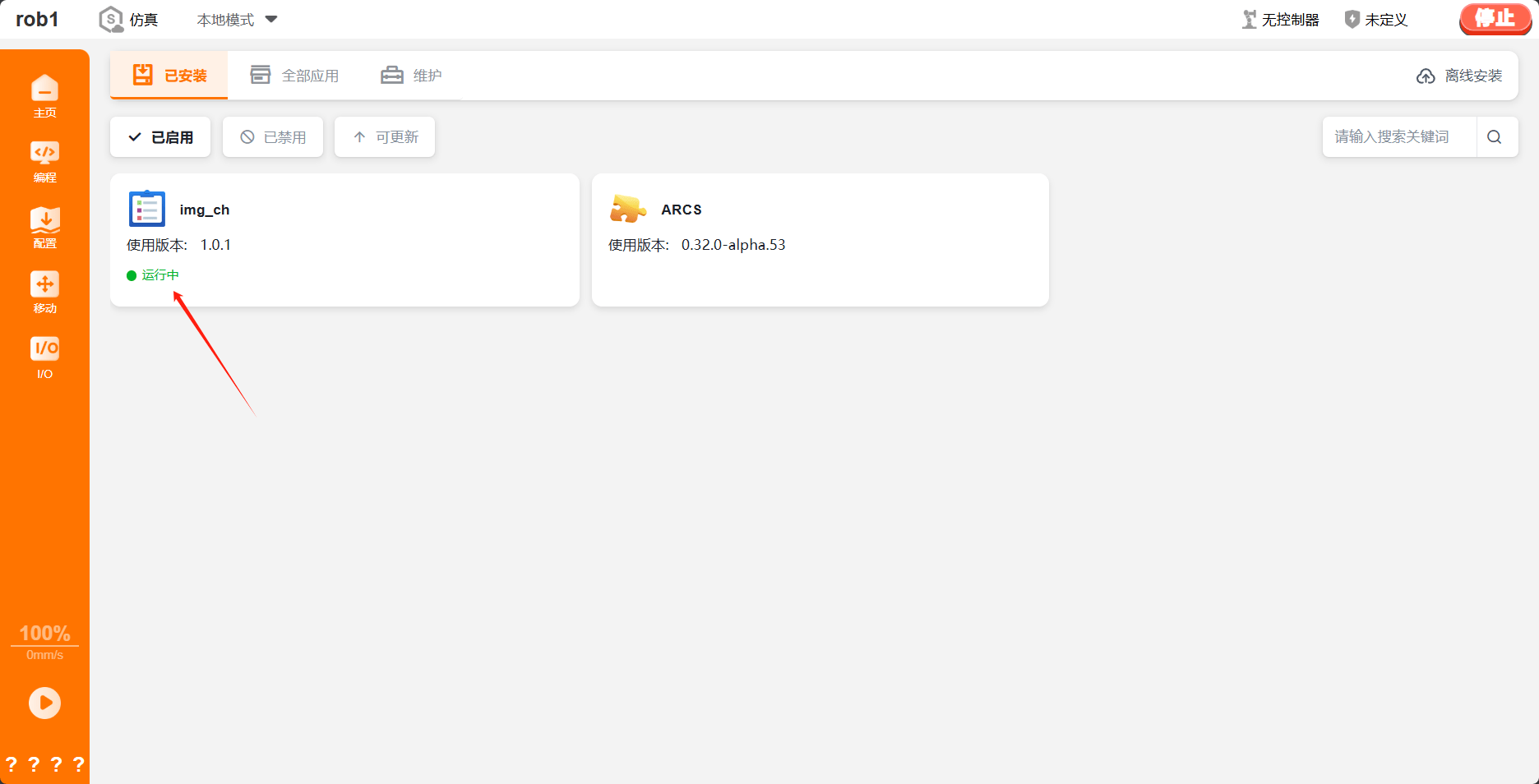
6.1 状态监控
系统自动监控所有启用应用的运行状态,并在应用卡片中实时显示。
6.2 日志查看
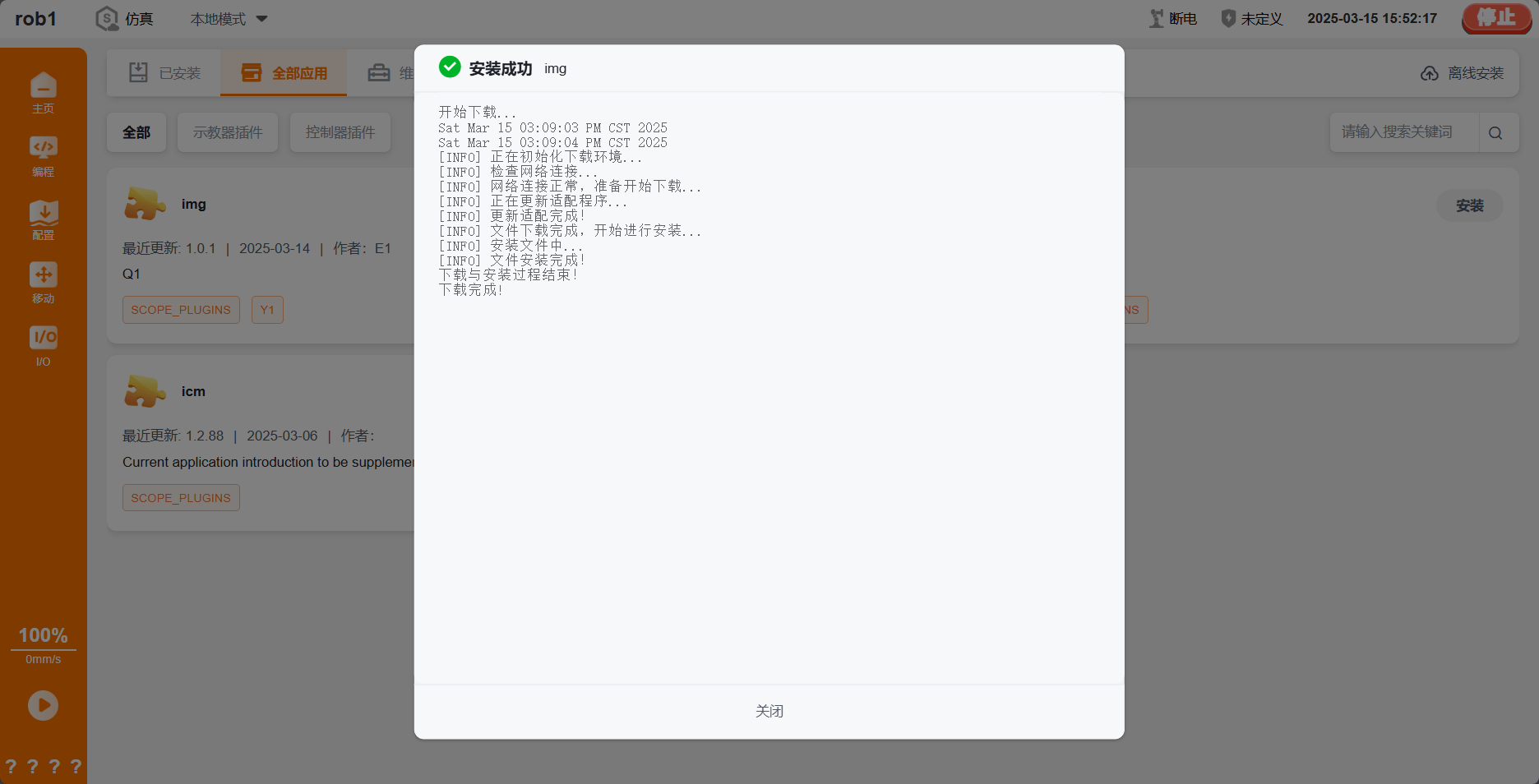
6.2.1 安装日志
单击应用卡片弹出应用抽屉页面。
选择“更多操作 > 安装日志”。
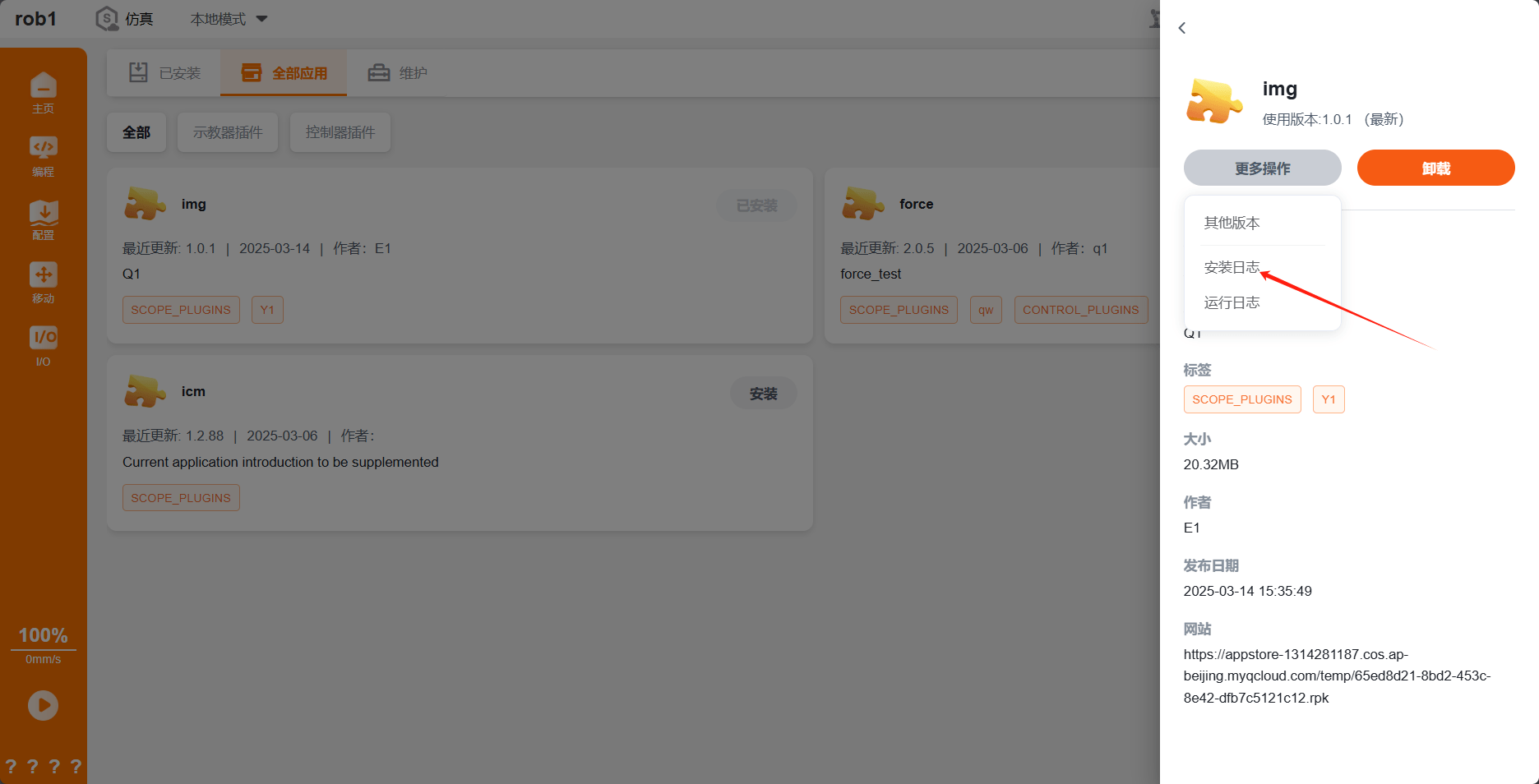
日志实时生成,安装完成后可查看完整日志。
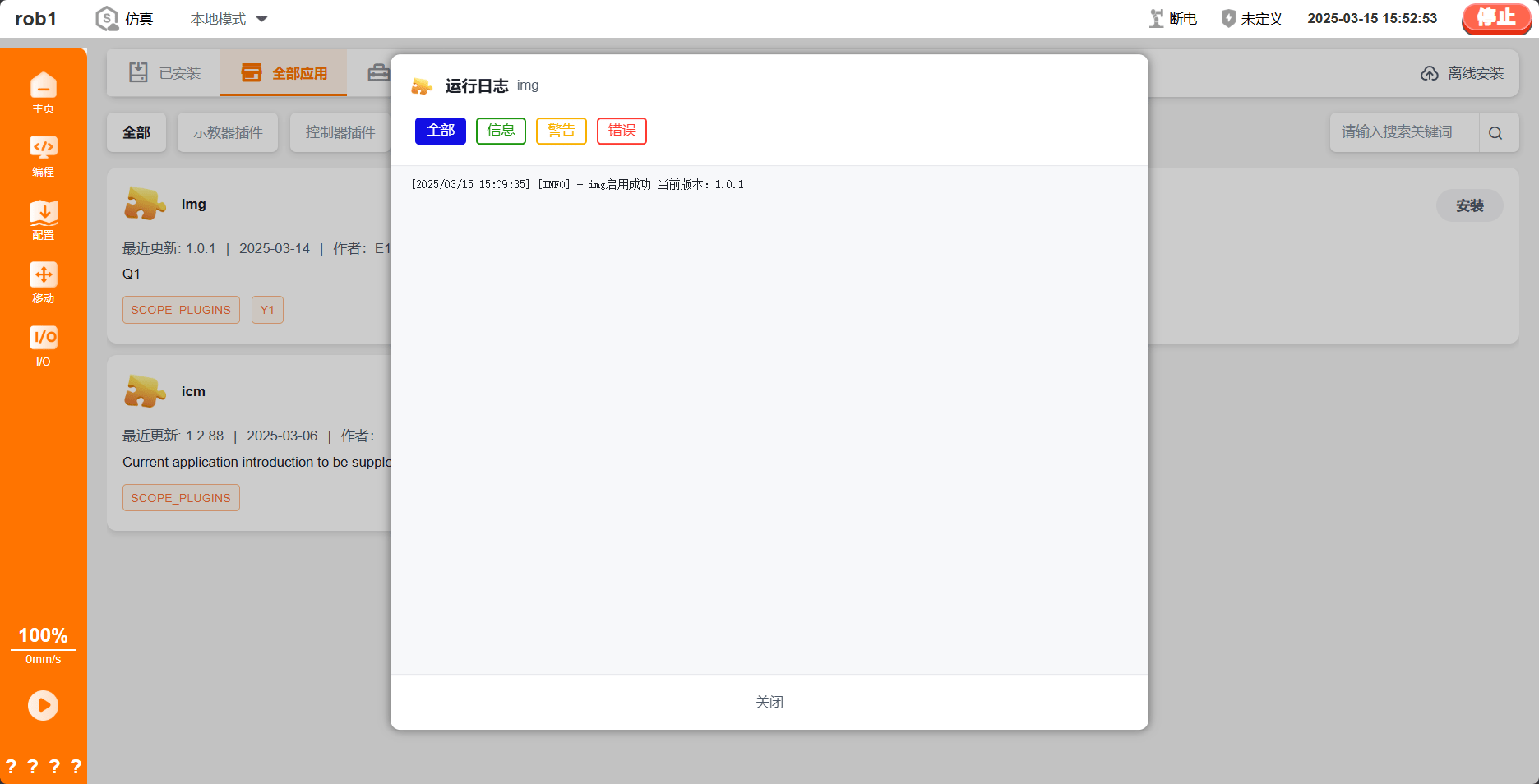
6.2.2 运行日志
单击卡片弹出应用抽屉页面。
选择“更多操作 > 运行日志”。
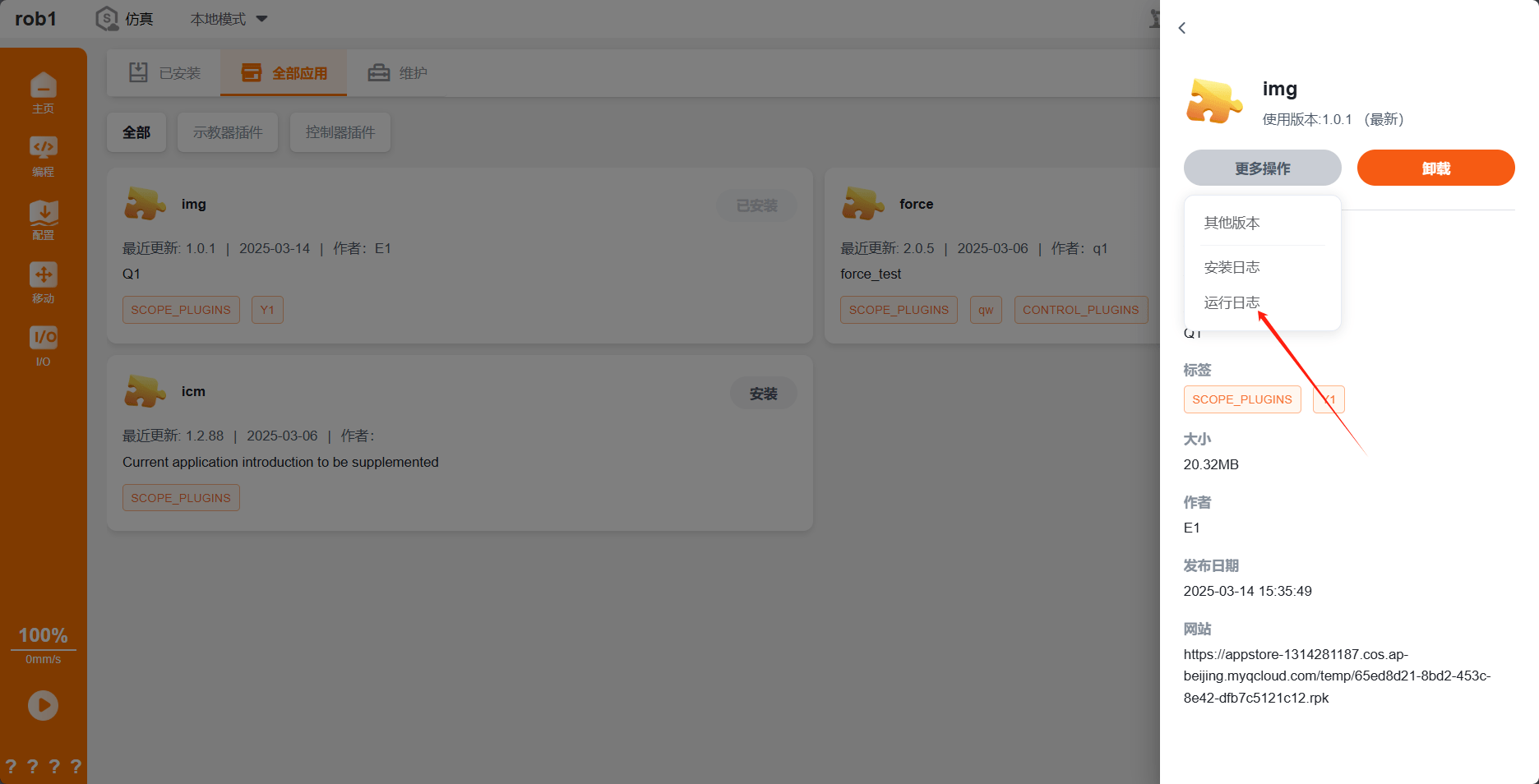
显示所有操作记录(支持按日志级别筛选),日志级别信息如下:
- 全部:日志中的全部信息。
- 信息:提供常规信息,例如:程序状态、控制器更改和控制器版本。
- 警告:可能已发生但系统能恢复的问题。
- 错误:系统中存在不可恢复的错误,会发生故障,使得机器人执行安全停止。